Het maakt met Obsidian niet uit of je nu al een concreet plan hebt hoe je jouw notities wilt inrichten, of gewoon een plek zoekt om jouw hersenspinsels in kwijt te kunnen. Iedereen begint in Obsidian met een lege map. Een ‘vault’, ofwel een kluis, zoals Obsidian deze noemt. Hier gaan al jouw notities een plekje krijgen. Het is tijd om jouw eerste stappen met Obsidian te gaan nemen.
Het fijne aan Obsidian vind ik persoonlijk dat het helemaal geen structuur of specifieke manier van werken met jouw notities afdwingt. Je bent echt vrij om te doen wat je wilt met jouw notities. Sommige mensen hechten heel veel waarde aan structuur, met mappen en hele strikte regels welk soort notitie waar geplaatst moet worden. Anderen laten het juist meer op z’n beloop en laten de berg notities groeien zoals het gaat.
Het mooie aan Obsidian is, dat beide manieren heel goed werken.
Obsidian gratis installeren
Obsidian is gratis te downloaden en installeer je op elk apparaat wat je maar wilt, of dit nu een telefoon, tablet of computer is. De eerste keer dat je Obsidian opstart, zal deze vragen om een map op jouw computer te selecteren, waar jouw Obsidian vault opgeslagen mag worden. Dit is dus de map waar al jouw notities in bewaard worden.
Deze map kun je later wijzigen of verplaatsen, dus maak je nu nog niet teveel druk over waar je deze opslaat. Misschien ga je deze later wel willen synchroniseren tussen meerdere apparaten en wil je hem daarom nog verplaatsen. Of je gebruikt deze eerste vault als een experiment en je wilt gewoon kijken hoe het werkt. Obsidian gebruikt een open en toegankelijk bestandsformaat, dus je kunt jouw notities altijd verplaatsen of zelfs zonder Obsidian gebruiken.
Jouw eerste vault in Obsidian
Heb je een plek gekozen om jouw Obsidian vault op te slaan? Mooi! Als je deze eerste vault nu opent, kom je terecht op een vergelijkbare eerste notitie als deze:
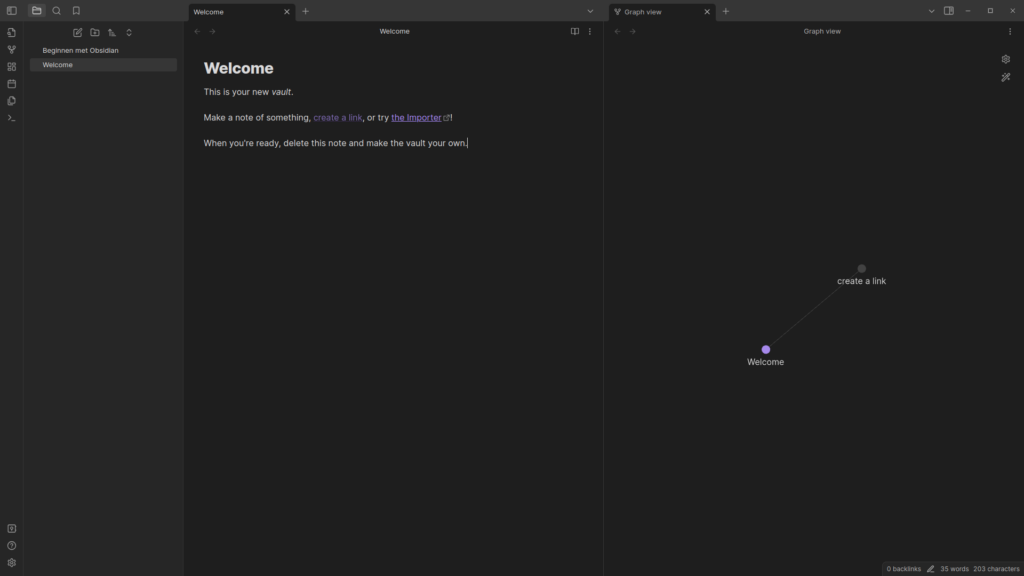
Zoals je ziet is het scherm ruwweg in drie panelen opgedeeld. De meest linker is de weergave van alle bestanden in jouw vault. Hier staat nu één bestand met de titel ‘Welcome’. Dit is ook het bestand wat in het middelste panel geopend is, met daarin wat voorbeeld tekst geschreven. Het bevat ook twee links, eentje (‘create a link’) naar een andere notitie, maar ook eentje (’try Importer’) naar een website. Het derde paneel is de ‘Graph view’ waarin links tussen bestanden worden weergegeven op een visuele manier.
Omdat Obsidian helemaal geen structuur afdwingt, ben je vrij om jouw notities te gaan beheren zoals je dat zelf graag wilt. Je kunt dit het beste zelf gaan ervaren, hoe het voor jou het beste werkt. Maak eens een nieuwe notitie aan, of sluit alle geopende panelen, om te kijken hoe dit werkt. Het is tijd om de wondere wereld van Obsidian te gaan verkennen!
Jouw eerste eigen notitie
Het is tijd om je eerste eigen notitie te gaan schrijven. Zoals we weten is elke notitie een bestandje op jouw eigen apparaat, maar Obsidian laat deze alleen maar op een fraaie manier zien. Met de knop ‘New note’ boven de bestanden in jouw vault in het linkerpaneel (of de sneltoets ctrl + n, of cmd + n op een Mac), maak je een nieuwe notitie aan. Deze kun je een titel geven en daarna vullen met de inhoud zoals je wilt:
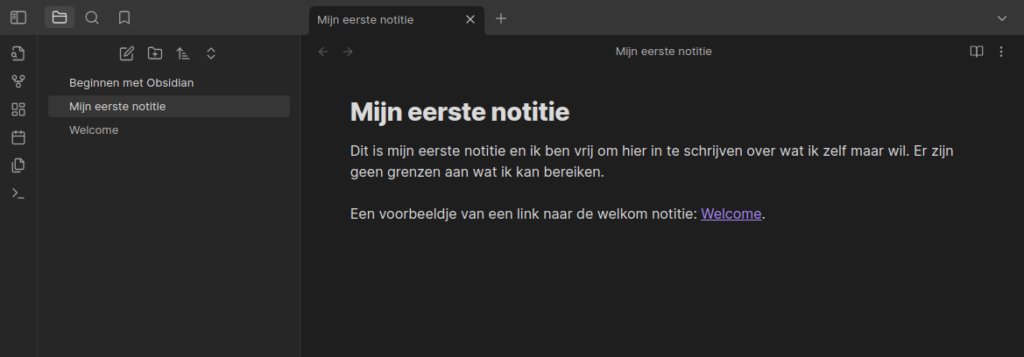
Zoals je ziet heb ik hier ook een link aangemaakt naar de voorbeeld notitie die Obsidian standaard in mijn nieuwe vault aangemaakt had. Dit hoef je natuurlijk niet te doen (nogmaals, je bent vrij om jouw notities te gebruiken zoals je wilt), maar het is wel belangrijk om te snappen hoe links werken in Obsidian. Voor nu is het voldoende om te weten hoe je een link aanmaakt en dat is door één of meerdere woorden door twee blokhaken te omsluiten. Bijvoorbeeld: [[Welcome]]. Obsidian maakt er dan automatisch een link van, naar de notitie met die titel. Zo maak je relaties aan tussen verschillende notities.
The sky is the limit vanaf hier!
Je hebt nu jouw eerste notitie aangemaakt in Obsidian. The sky is the limit vanaf hier met wat je kunt bereiken. Het is helemaal aan jou om jouw notities aan te maken, onderling te verbinden via links en ook te structureren zoals het voor jou fijn werkt. De eerste stappen met Obsidian zijn gezet, dat was niet zo lastig, toch?
Natuurlijk is er nog veel meer te leren hoe Obsidian werkt, maar je hebt nu grip op de basis. Het aanmaken van notities en hoe je deze onderling met elkaar kunt verbinden. Experimenteer hier dan ook bewust even mee en kijk hoe het werkt. Misschien krijg je al meteen inspiratie hoe dit voor jou kan werken. In toekomstige artikelen gaan we bekijken wat de verschillende manieren zijn om jouw vault in te delen en het maximale uit jouw notities te halen.